iCards.com.vn
Mục lục (18 phần)
- 1. Trang chủ
- 2. Danh sách mẫu thiệp
- 3. Chi tiết một mẫu thiệp
- 4. Đăng ký
- 5. Đăng nhập
- 6. Quên mật khẩu và đặt lại
- 7. Tạo thiệp: chỉnh sửa nội dung và phong bì
- 8. Tạo thiệp: kiểu trang và cài đặt
- 9. Quản lý thiệp mời
- 10. Khách mời
- 11. Lời chúc
- 12. Sự kiện và nhắc lịch
- 13. Kế hoạch cưới
- 14. Ngân sách
- 15. Cài đặt thiệp
- 16. Xoá thiệp
- 17. Trang thiệp dành cho khách
- 18. Cài đặt tài khoản
Phần 1
Trang chủ
/
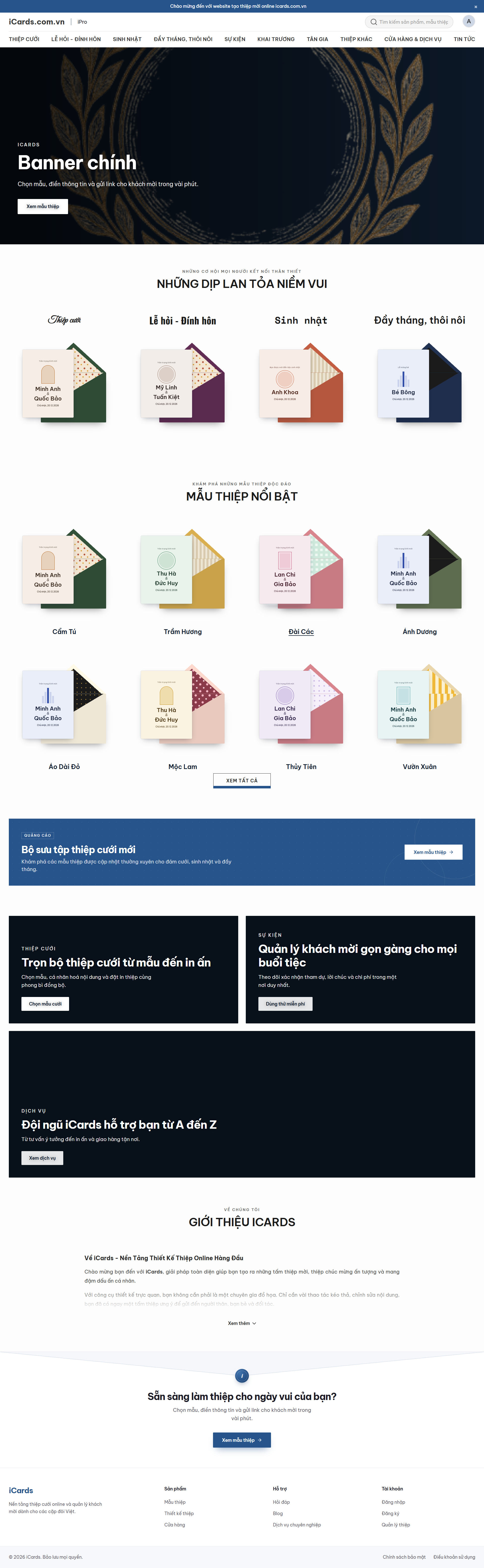
Trang chủ giới thiệu các nhóm thiệp và mẫu nổi bật. Từ đây bạn có thể xem mẫu, lọc theo dịp hoặc đăng nhập.
- Bấm “Xem mẫu thiệp” để vào danh sách mẫu.
- Bấm vào một nhóm trên thanh menu (thiệp cưới, sinh nhật, đầy tháng…) để xem mẫu theo nhóm.
- Bấm “Đăng ký” hoặc “Đăng nhập” ở góc phải trên cùng.
Phần 2
Danh sách mẫu thiệp
/templates
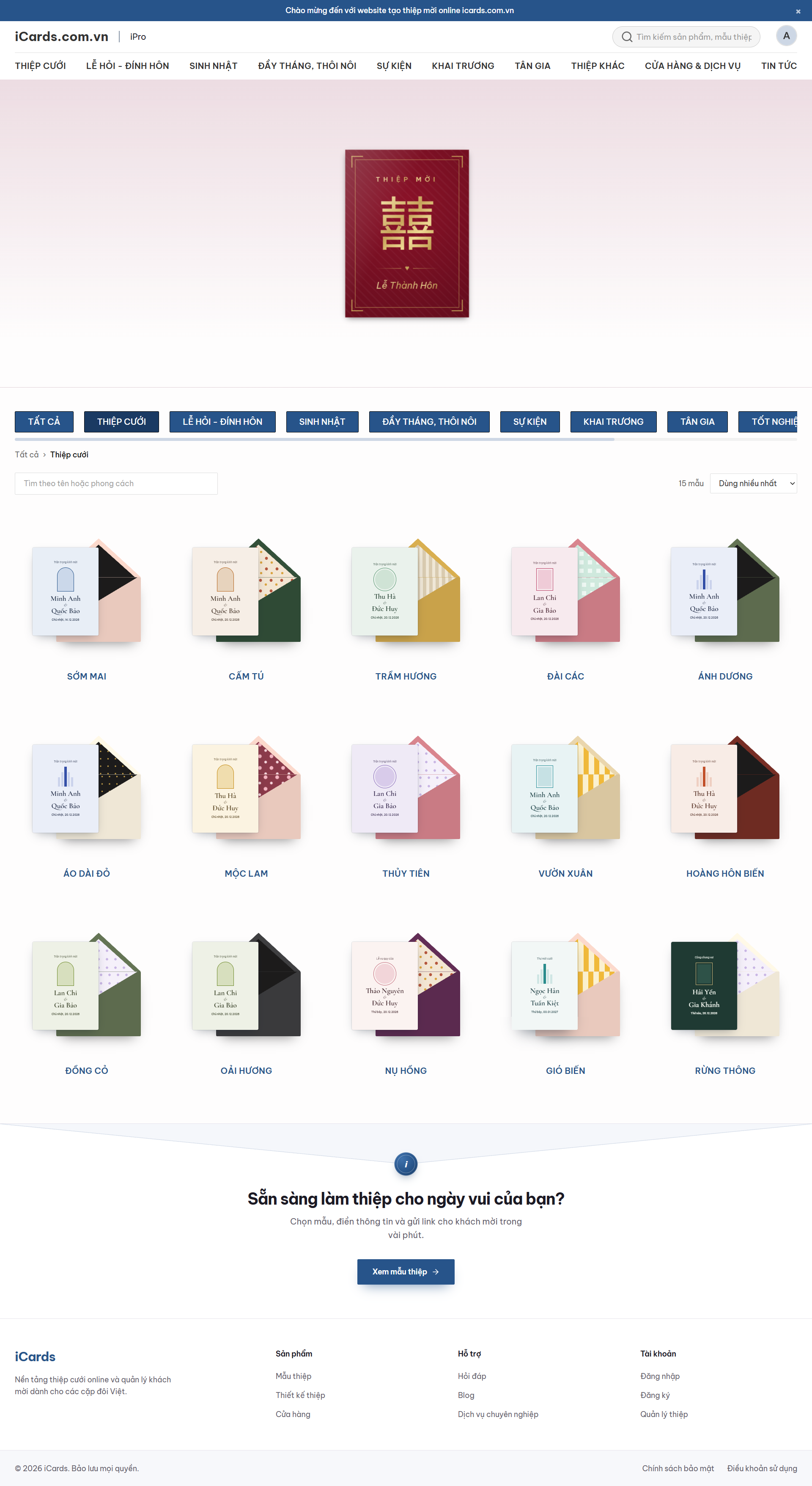
Chọn nhóm ở thanh phía trên để lọc mẫu. Bạn có thể tìm theo tên hoặc phong cách, và sắp xếp theo mức độ phổ biến.
Phần 3
Chi tiết một mẫu thiệp
/templates/<tên-mẫu>
Bấm vào một mẫu để xem chi tiết. Bên trái là khung xem thiệp, bên phải là thông tin và các nút hành động. Bấm vào từng số trên ảnh để xem chi tiết.
- Dưới cùng: 3 bước làm thiệp và các mẫu bạn có thể thích.
Lưu ý: nội dung trong khung xem trước là dữ liệu mẫu. Thiệp của bạn sẽ hiển thị tên và thông tin do bạn nhập.
Bấm số trên ảnh hoặc chọn một bước bên trái để xem phần đó.
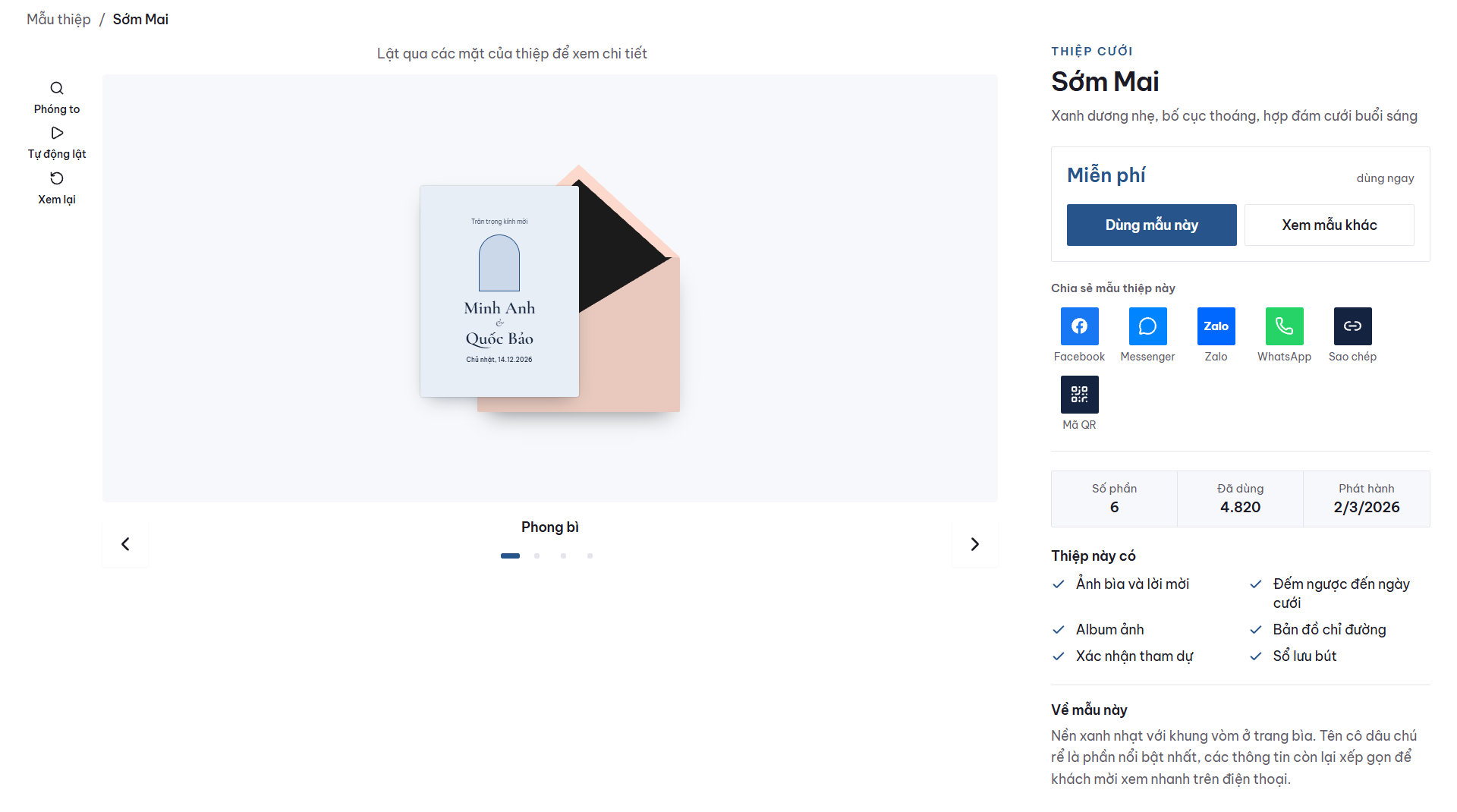
Phóng to
Xem thiệp lớn hơn. Nhấn Esc để đóng.
Phần 4
Đăng ký
/sign-up
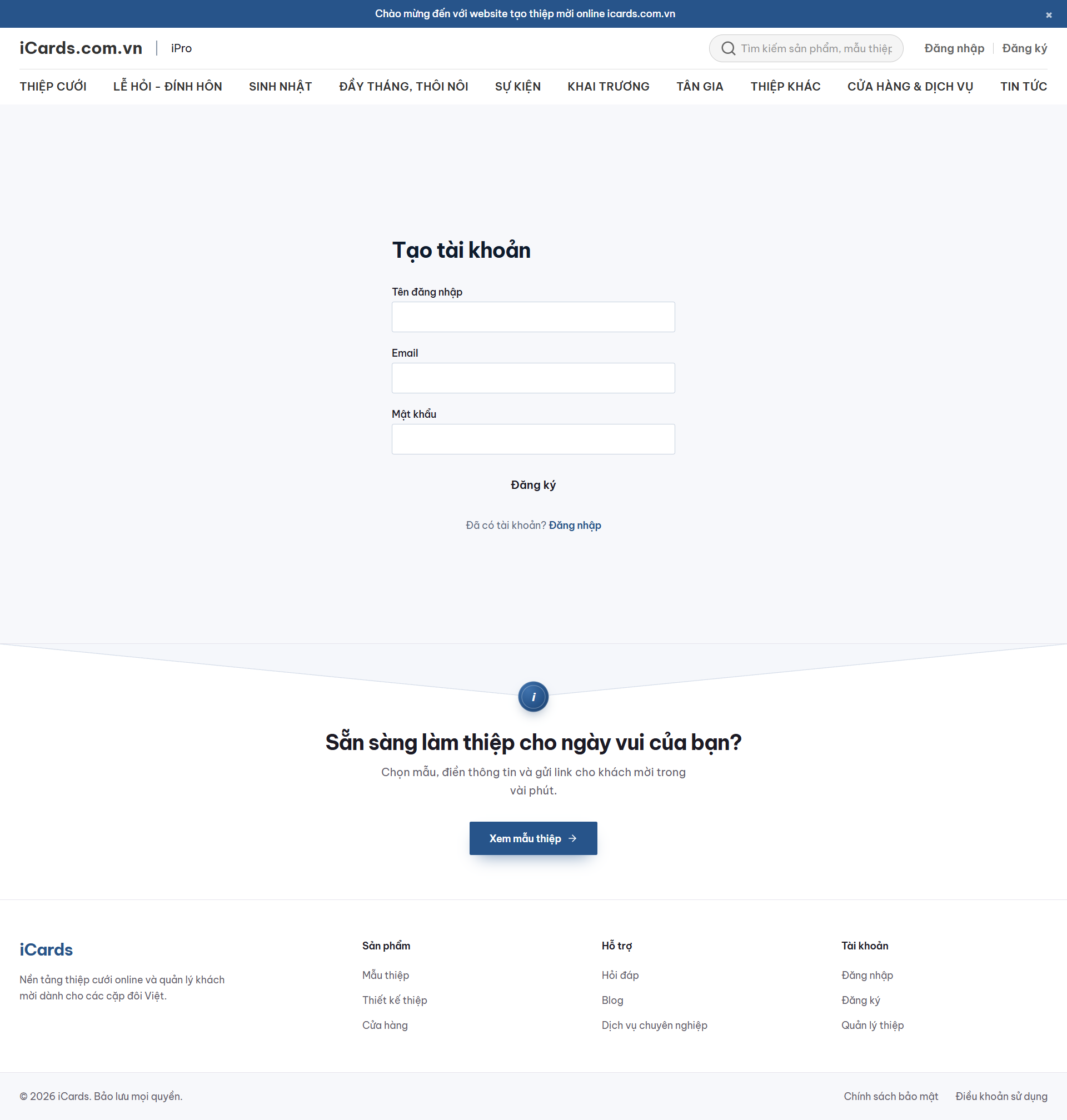
- 1Nhập Tên đăng nhập, Email và Mật khẩu (tối thiểu 8 ký tự).
- 2Bấm “Đăng ký”.
Phần 5
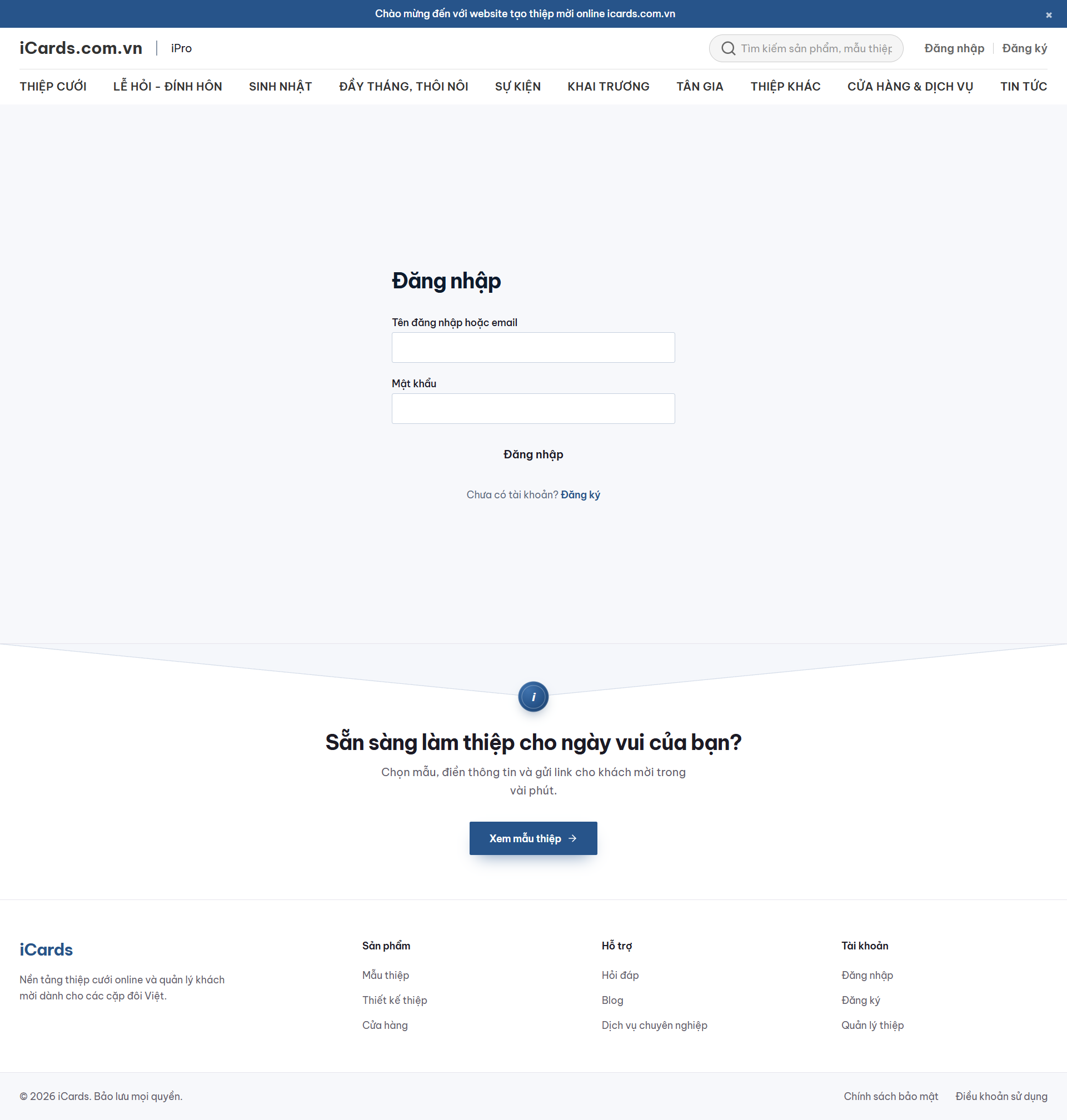
Đăng nhập
/sign-in
- 1Nhập Tên đăng nhập hoặc email và Mật khẩu.
- 2Bấm “Đăng nhập”.
- Quên mật khẩu? Bấm “Quên mật khẩu” (xem mục bên dưới).
Phần 6
Quên mật khẩu và đặt lại
/forgot-password, /reset-password
- 1Ở trang đăng nhập, bấm “Quên mật khẩu”. Nhập email đã đăng ký rồi bấm “Gửi link đặt lại”.
- 2Mở email từ iCards và bấm vào link đặt lại mật khẩu. Nếu không thấy email, hãy kiểm tra mục thư rác.
- 3Nhập mật khẩu mới (tối thiểu 8 ký tự) hai lần rồi bấm “Đổi mật khẩu”. Sau đó đăng nhập bằng mật khẩu mới.
Link đặt lại mật khẩu có thời hạn. Nếu báo link hết hạn, hãy yêu cầu link mới.
Phần 7
Tạo thiệp: chỉnh sửa nội dung và phong bì
/invitation-management/my-events/view
Đây là màn hình chỉnh sửa. Thiệp gồm hai phần: Thiệp (mặt ngoài, trang trái, trang phải, mặt sau) và Phong bì. Bấm vào từng số trên ảnh để xem chức năng.
Khi xong, bấm “Tiếp theo” để sang bước cài đặt.
Bấm số trên ảnh hoặc chọn một bước bên trái để xem phần đó.
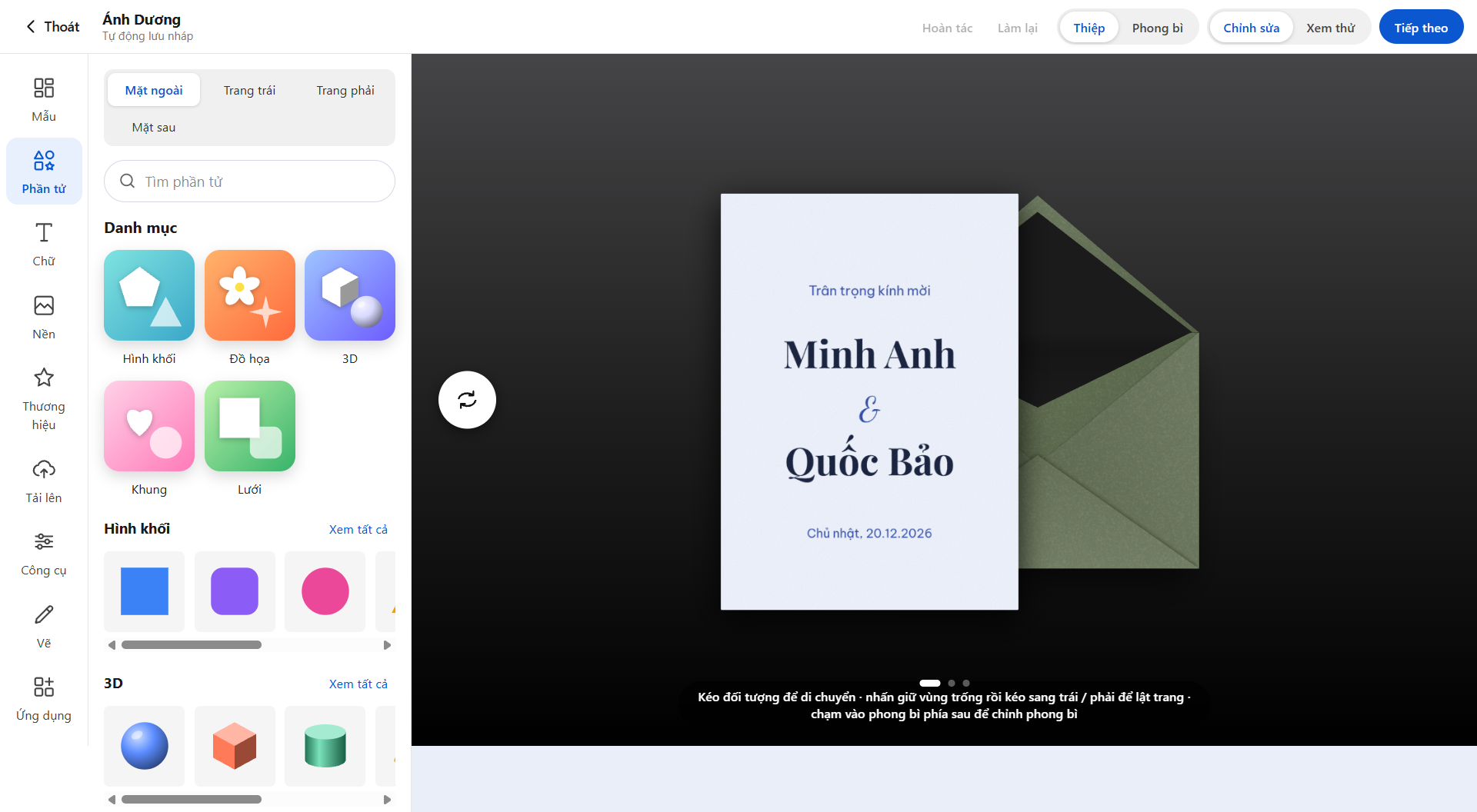
Thanh công cụ bên trái
Mẫu, Phần tử, Chữ, Nền, Thương hiệu, Tải lên ảnh, Công cụ, Vẽ, Ứng dụng.
Phần 8
Tạo thiệp: kiểu trang và cài đặt
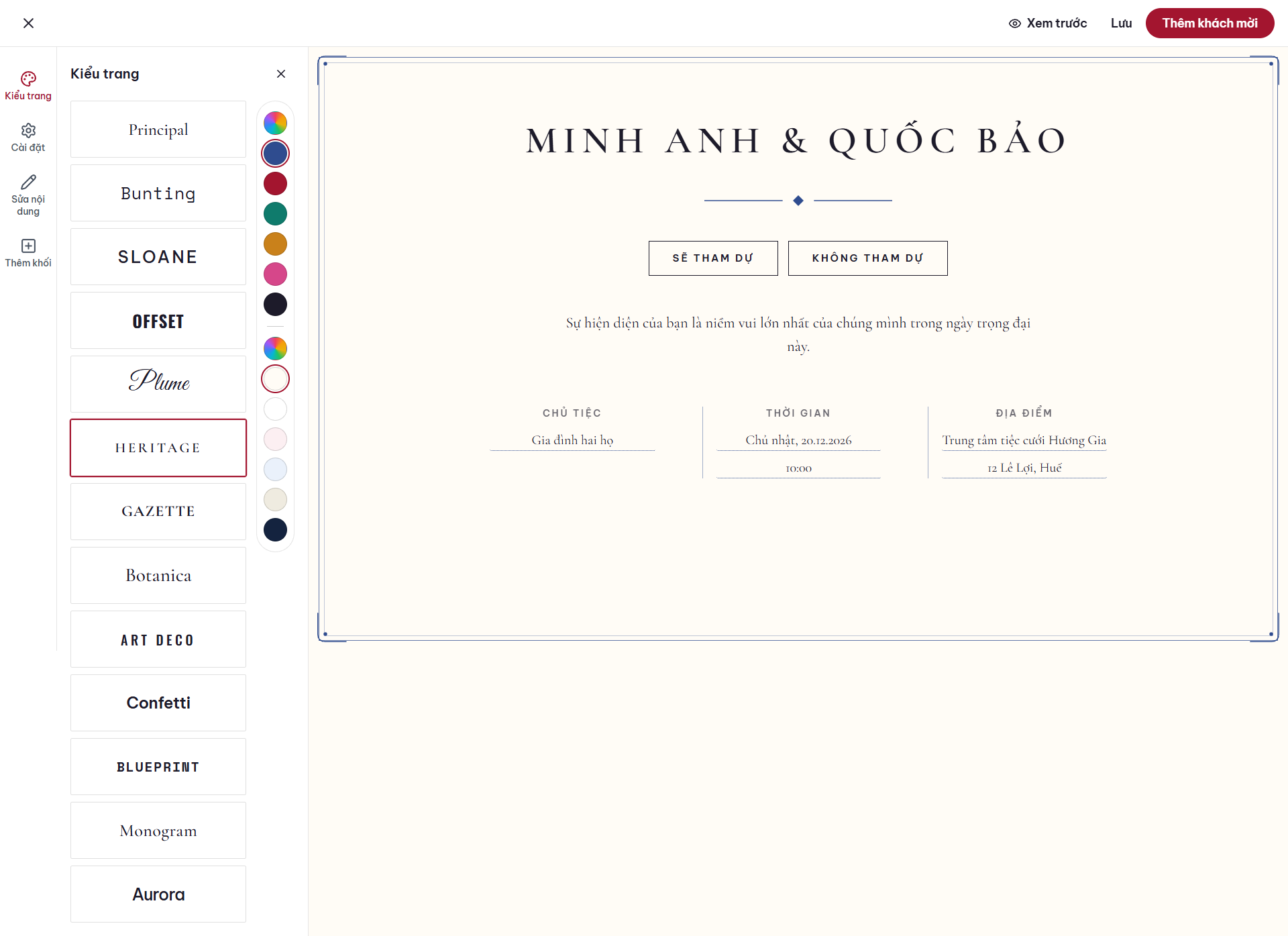
Phần này quyết định cách trang xem hiển thị cho khách.
- Kiểu trang: chọn kiểu chữ cho cả trang (Principal, Heritage, Plume…).
- Màu: chọn bảng màu ở cột bên phải, có thể đặt màu nền và màu nhấn riêng.
- Cài đặt: thông tin chủ tiệc, thời gian, địa điểm. Bấm trực tiếp vào từng dòng để sửa.
- Sửa nội dung và Thêm khối ở thanh trái để thêm phần mới cho trang.
- Phía trên: Xem trước để xem như khách, Lưu để lưu, Thêm khách mời.
Phần 9
Quản lý thiệp mời
/invitation-management
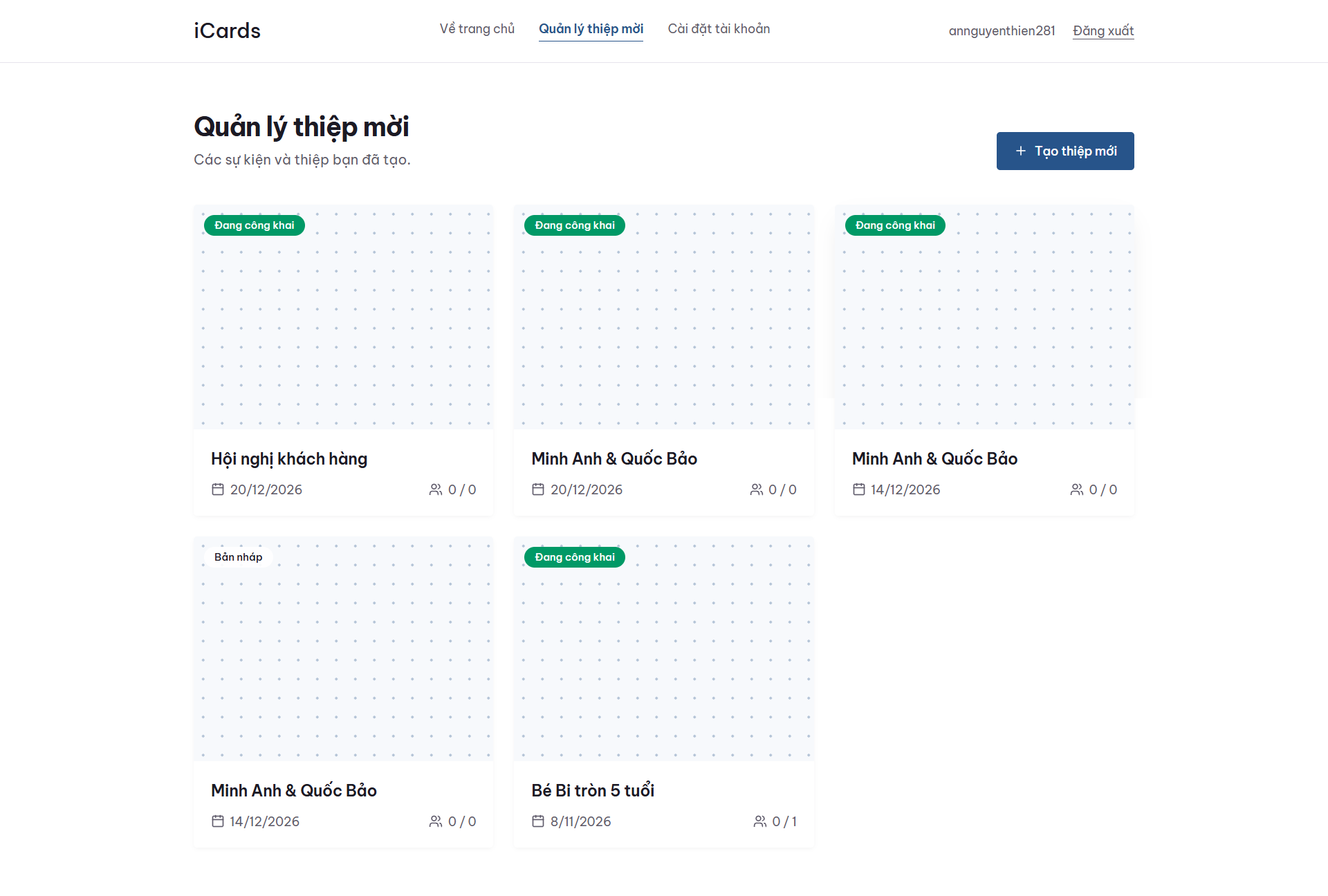
Trang này liệt kê tất cả thiệp của bạn. Mỗi thẻ hiển thị tên, ngày diễn ra, số khách đã trả lời và trạng thái.
- Đang công khai: khách đã mở được link thiệp.
- Bản nháp: thiệp chưa xuất bản, khách chưa mở được.
- Bấm “Tạo thiệp mới” để bắt đầu. Bấm vào thẻ để mở trang quản lý của thiệp đó.
Phần 10
Khách mời
/invitation-management/<id>/guests
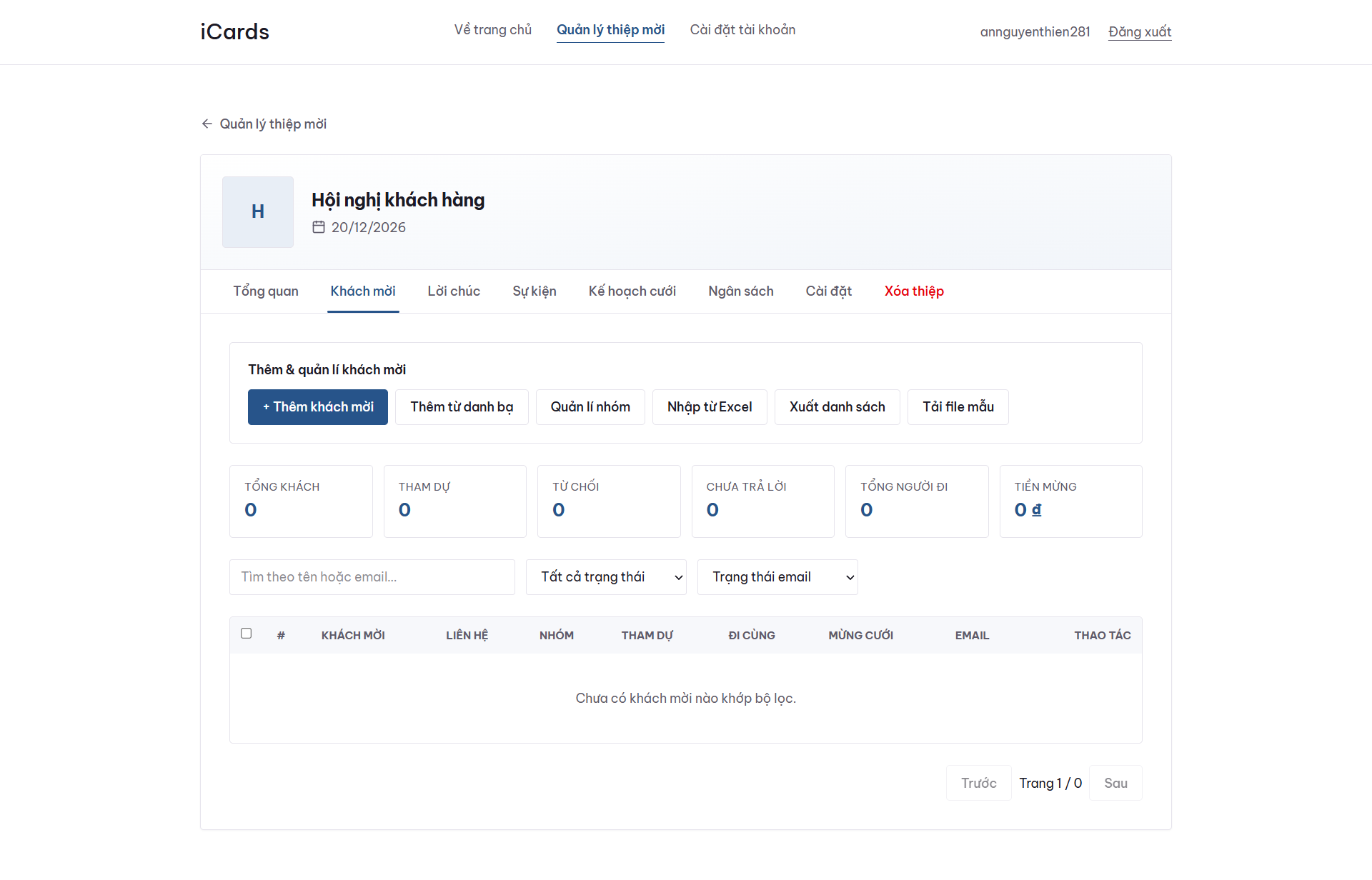
Bấm vào từng số trên ảnh để xem chức năng của nút đó.
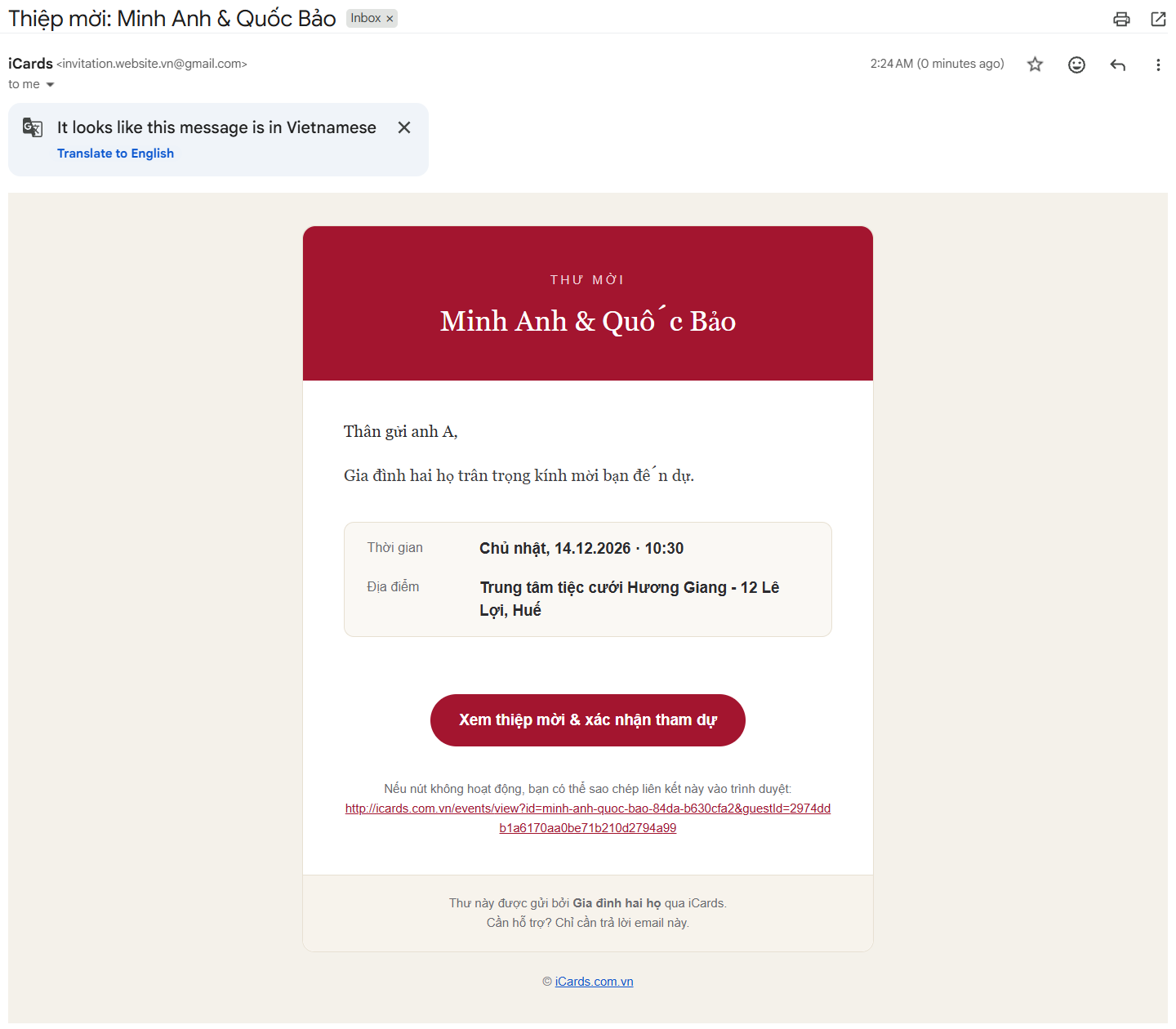
- Gửi thiệp qua email: bấm “Gửi” ở từng khách, hoặc chọn nhiều khách rồi bấm “Gửi email”. Khách có email sẽ nhận thư mời kèm nút “Xem thiệp mời & xác nhận tham dự”.
Bấm số trên ảnh hoặc chọn một bước bên trái để xem phần đó.
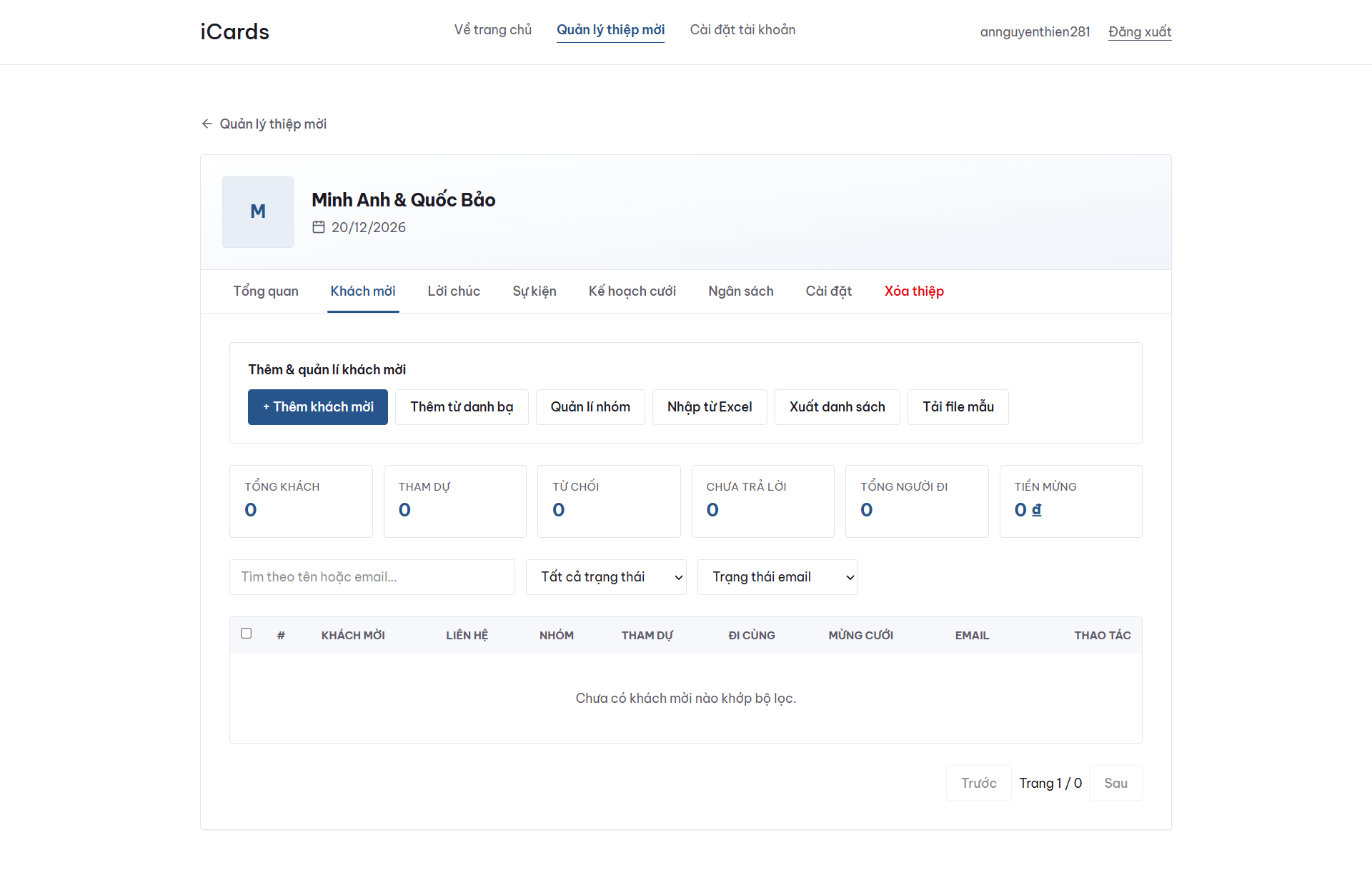
+ Thêm khách mời
Thêm một khách mời thủ công.
Phần 11
Lời chúc
/invitation-management/<id>/wishes
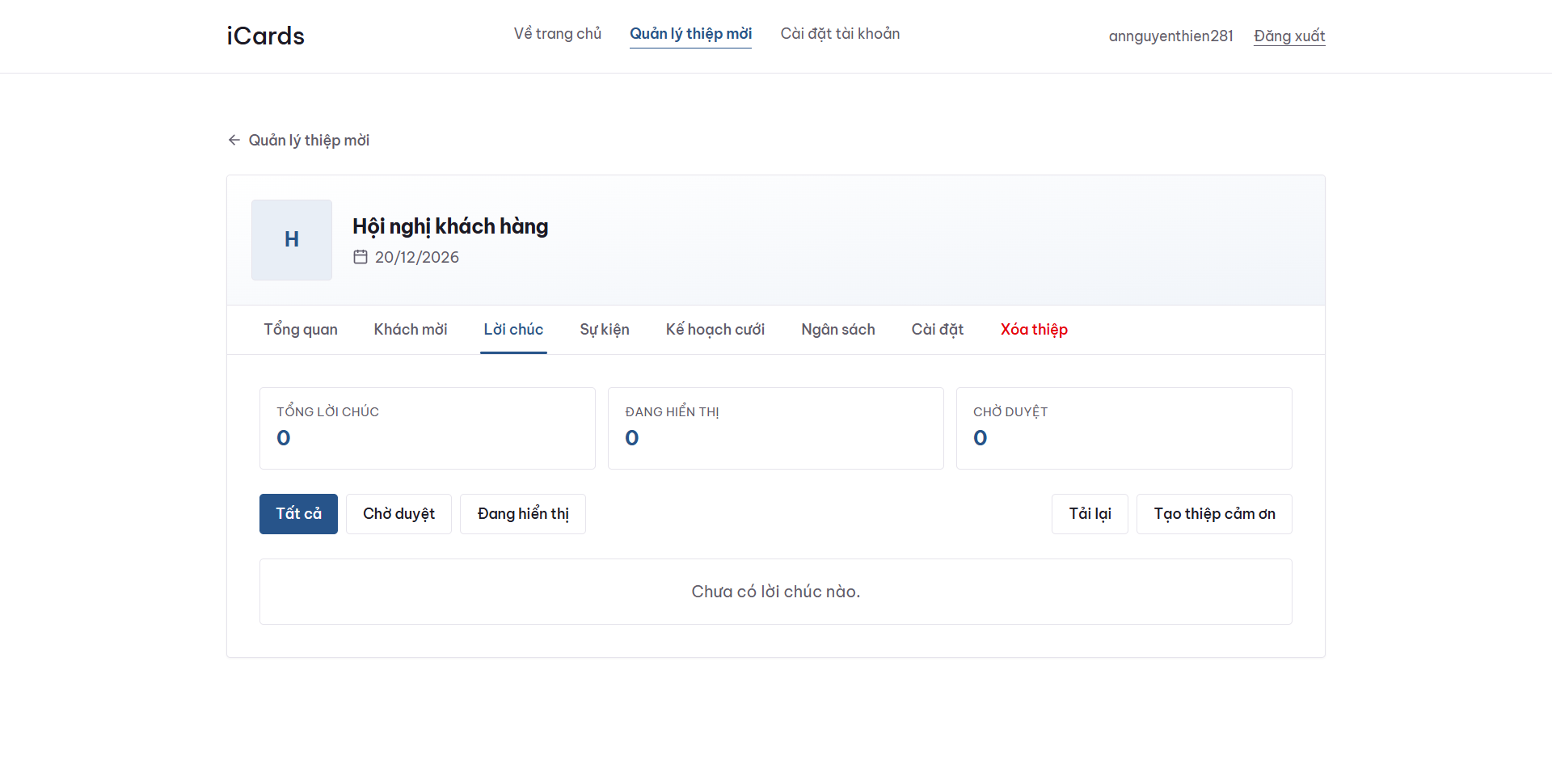
Lời chúc khách gửi trên trang thiệp sẽ hiện ở đây. Bạn có thể lọc theo Tất cả, Chờ duyệt hoặc Đang hiển thị.
- Bấm “Tải lại” để cập nhật danh sách.
- “Tạo thiệp cảm ơn” để tạo thiệp gửi lời cảm ơn sau sự kiện.
Phần 12
Sự kiện và nhắc lịch
/invitation-management/<id>/events
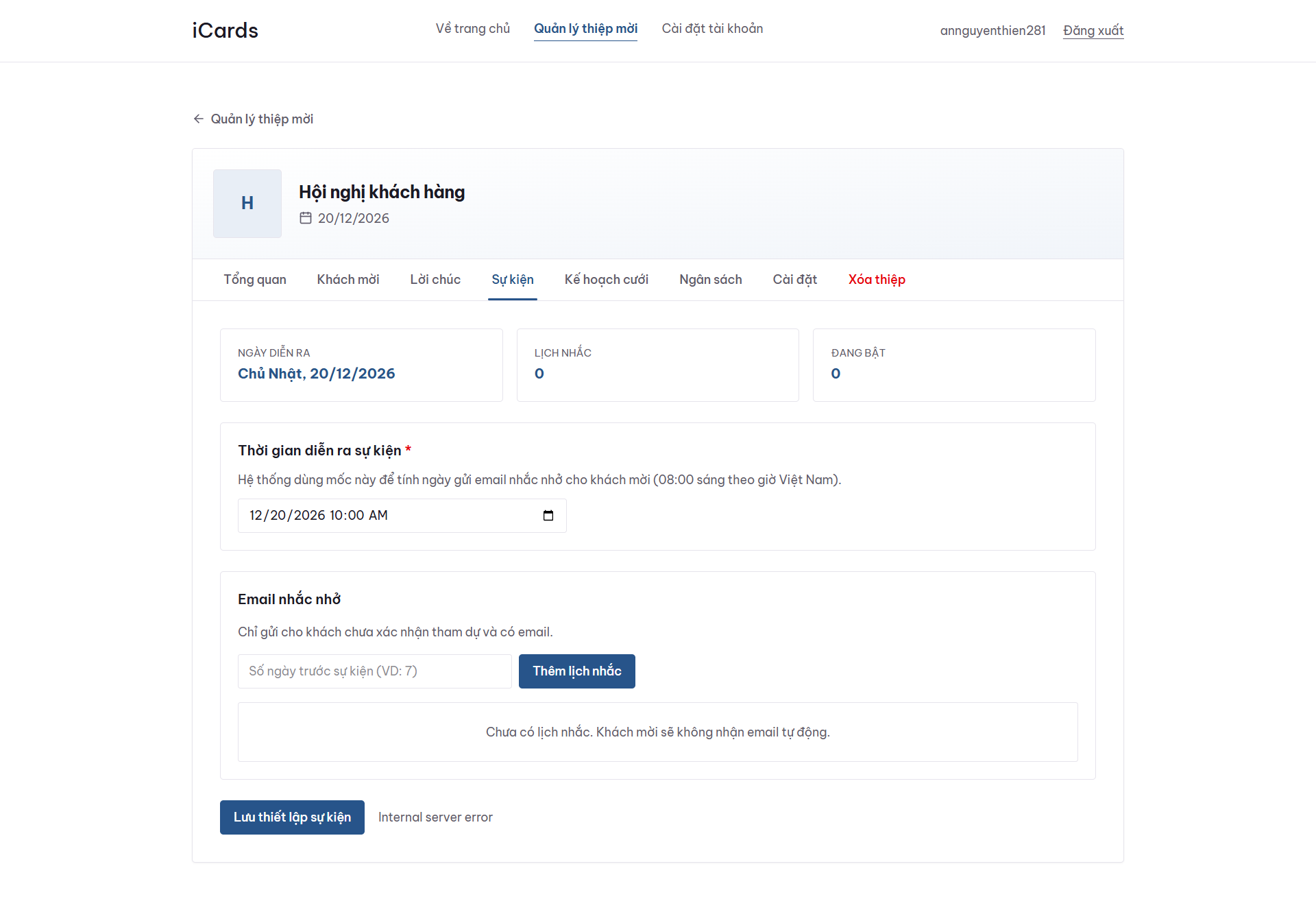
- 1Chọn “Thời gian diễn ra sự kiện”. Hệ thống dùng mốc này để tính ngày gửi email nhắc.
- 2Thêm lịch nhắc: nhập số ngày trước sự kiện (ví dụ 7) rồi bấm “Thêm lịch nhắc”.
- 3Bấm “Lưu thiết lập sự kiện”.
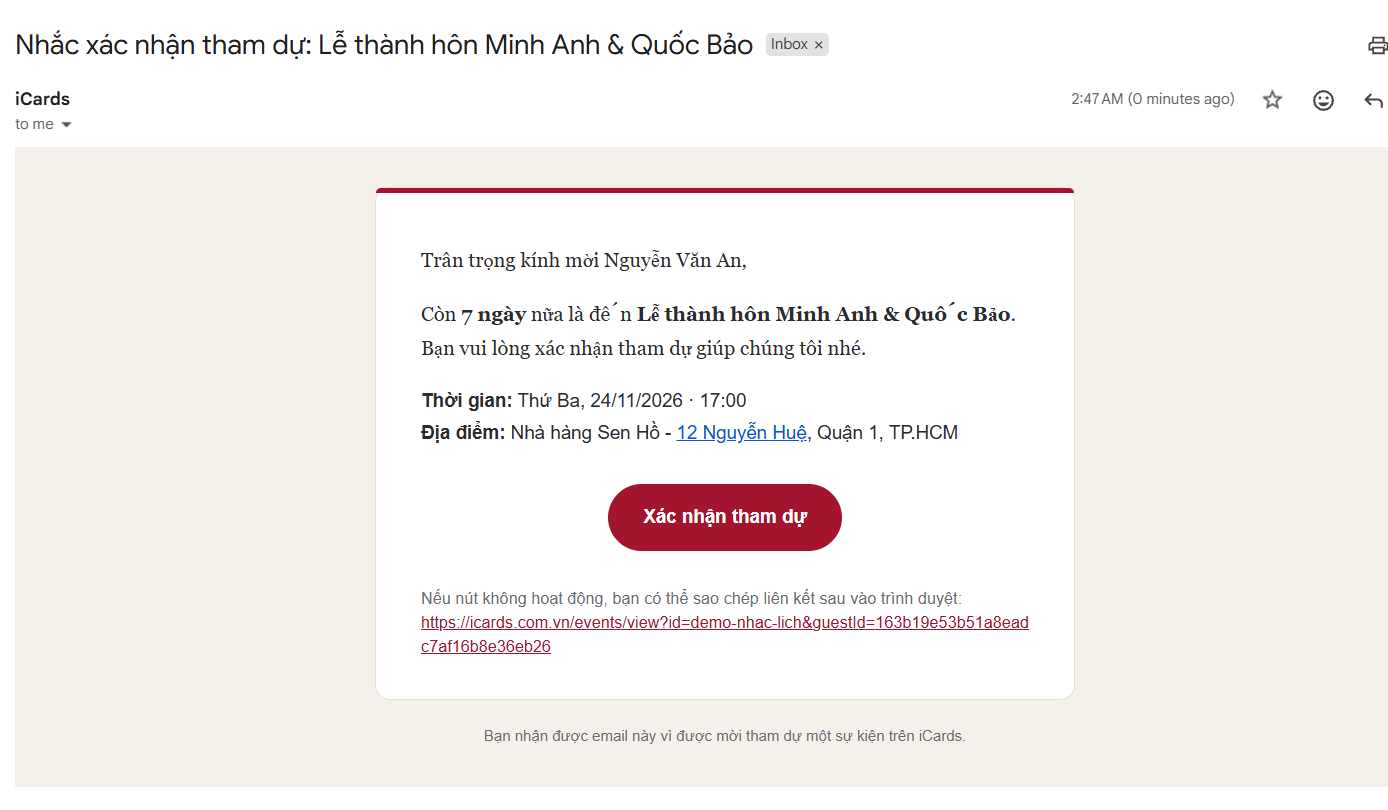
Email nhắc chỉ gửi cho khách chưa xác nhận tham dự và có email, lúc 08:00 sáng theo giờ Việt Nam.
Phần 13
Kế hoạch cưới
/invitation-management/<id>/planner
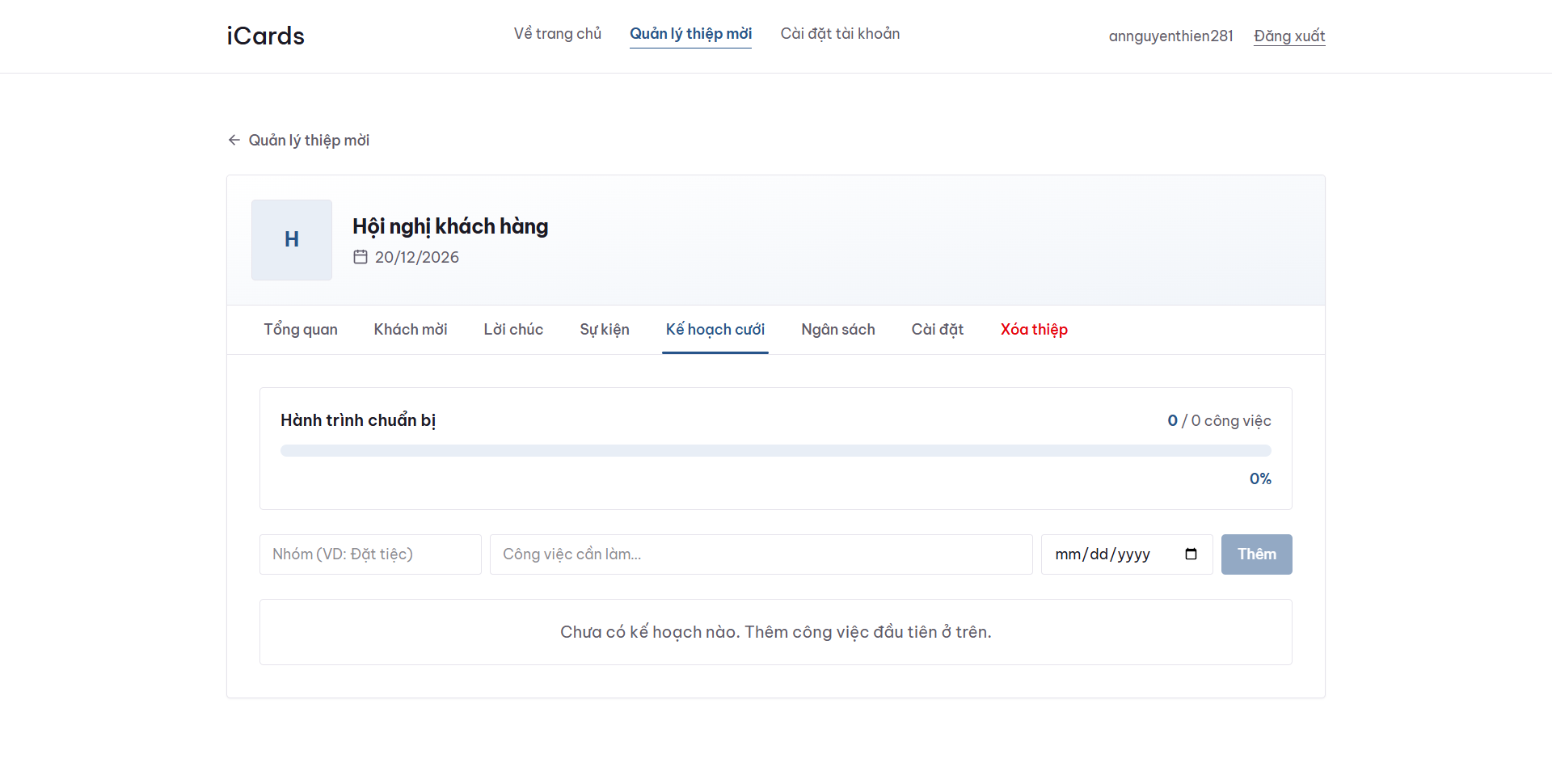
Ghi lại các việc cần làm trước ngày cưới. Nhập Nhóm (ví dụ “Đặt tiệc”), Công việc và Hạn, rồi bấm “Thêm”. Thanh tiến độ hiển thị tỷ lệ việc đã xong.
Phần 14
Ngân sách
/invitation-management/<id>/budget
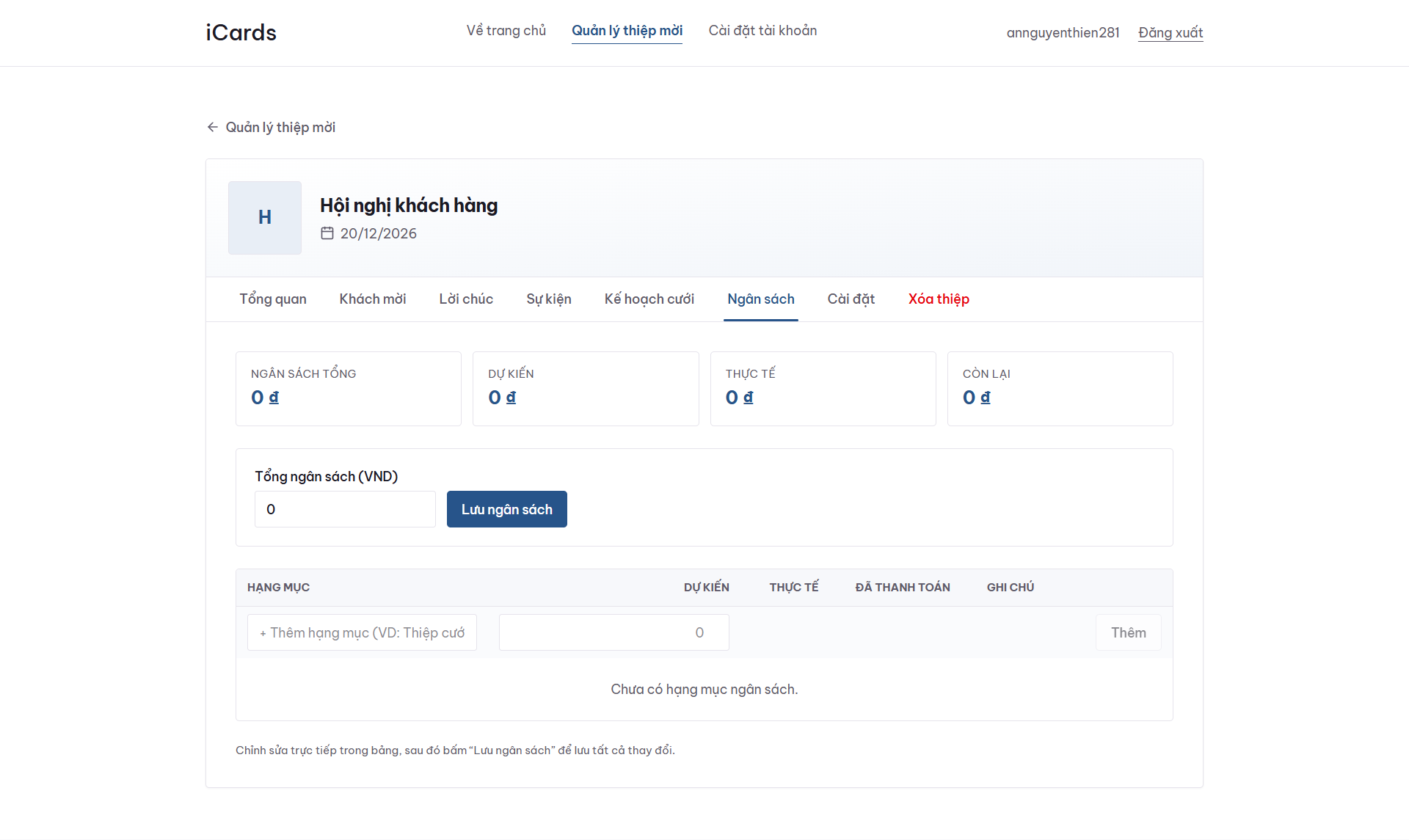
Các thẻ phía trên tự cập nhật: ngân sách tổng, dự kiến, thực tế và còn lại.
- 1Nhập “Tổng ngân sách (VND)” rồi bấm “Lưu ngân sách”.
- 2Thêm hạng mục (ví dụ “Thiệp cưới”), nhập Dự kiến, Thực tế, Đã thanh toán và ghi chú trong bảng.
- 3Bấm “Lưu ngân sách” để lưu tất cả thay đổi trong bảng.
Phần 15
Cài đặt thiệp
/invitation-management/<id>/settings
Bấm vào từng số trên ảnh để xem nội dung cần điền.
Bấm số trên ảnh hoặc chọn một bước bên trái để xem phần đó.
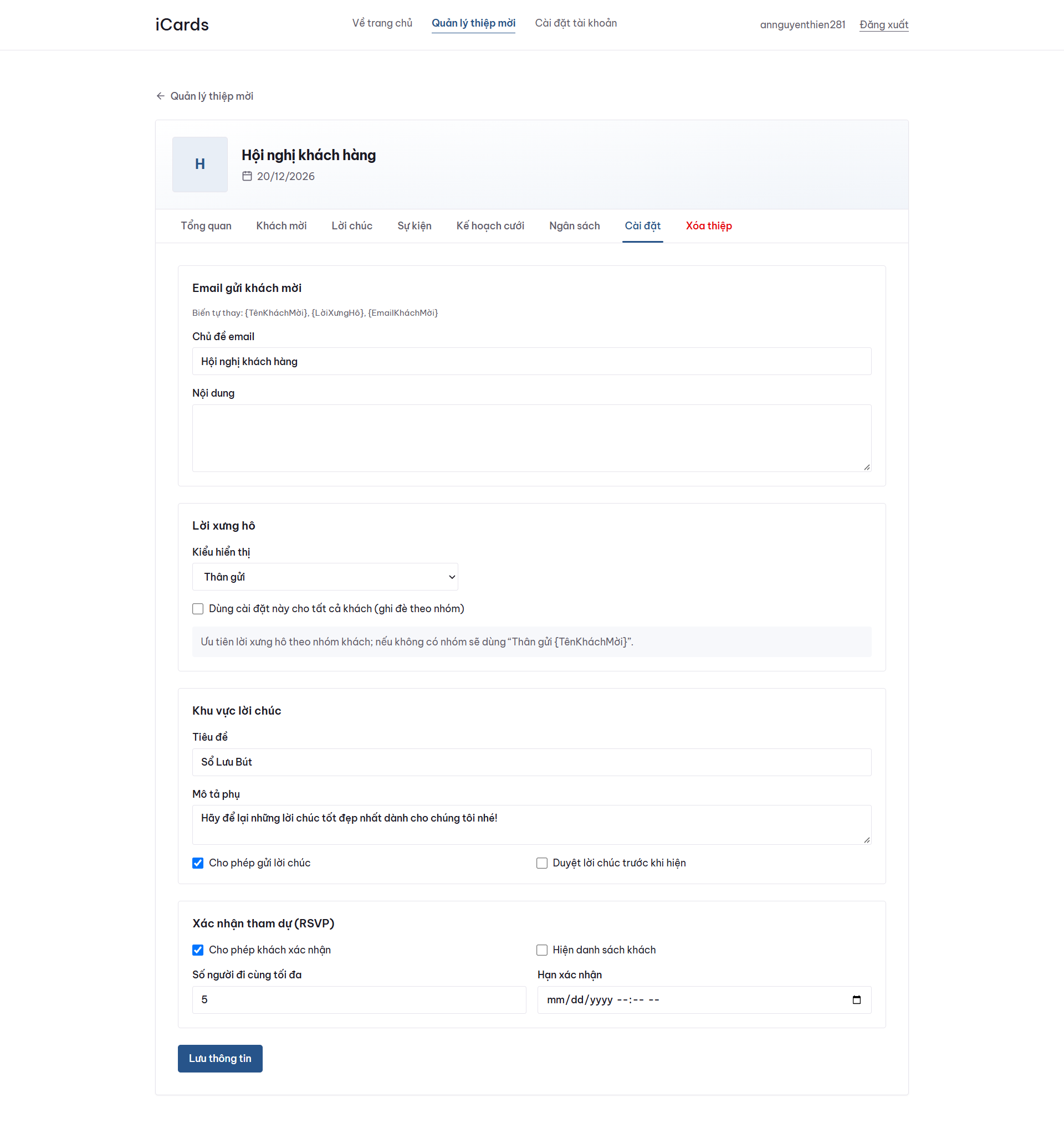
Email gửi khách mời
Chủ đề và nội dung. Có thể dùng biến như {TênKháchMời}.
Phần 16
Xoá thiệp
/invitation-management/<id>/delete
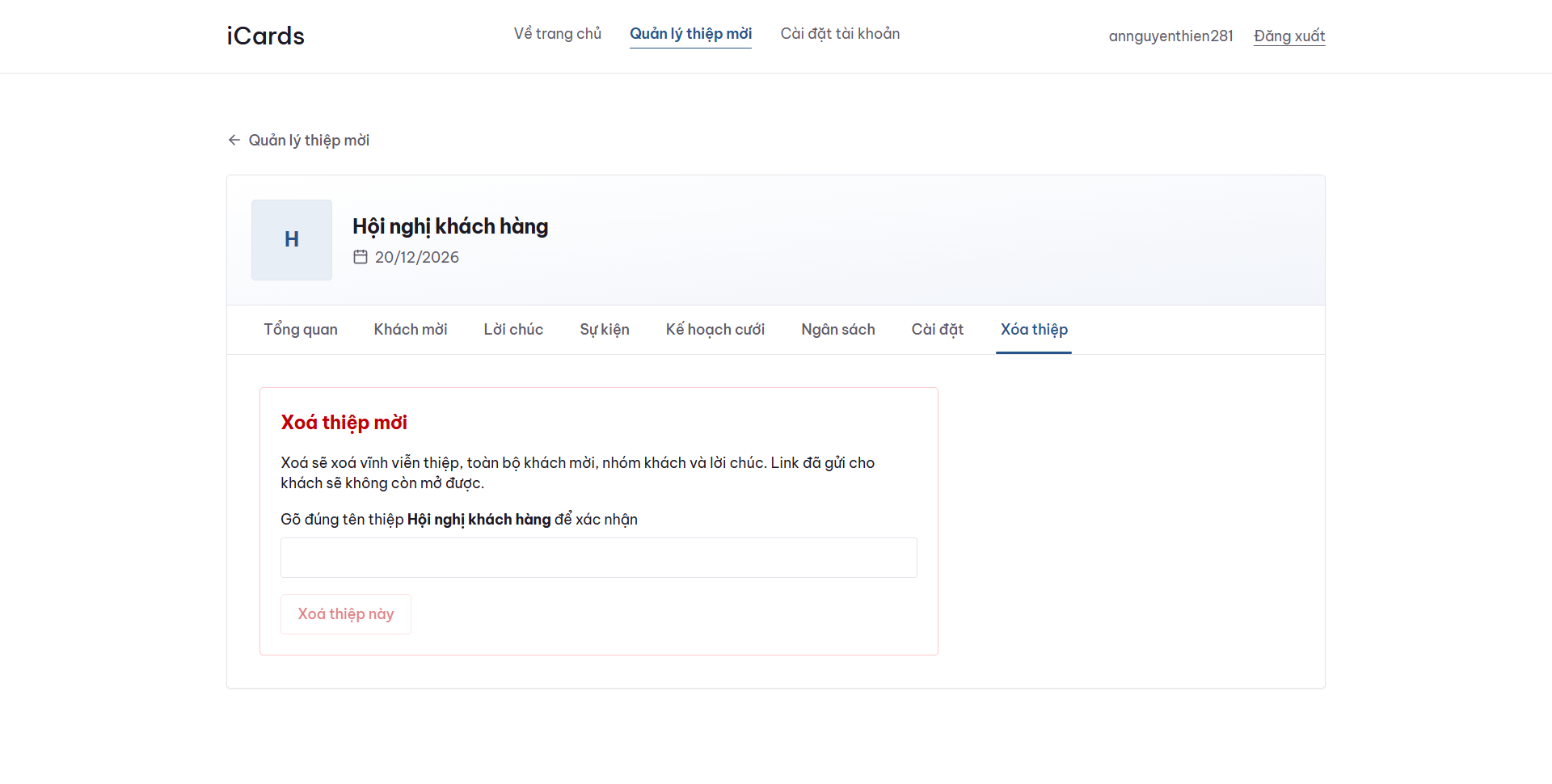
Xoá thiệp là vĩnh viễn: thiệp, toàn bộ khách mời, nhóm khách và lời chúc sẽ bị xoá, và link đã gửi không còn mở được.
- 1Gõ đúng tên thiệp vào ô xác nhận.
- 2Bấm “Xoá thiệp này”.
Phần 17
Trang thiệp dành cho khách
/events/view?id=…&guestId=…
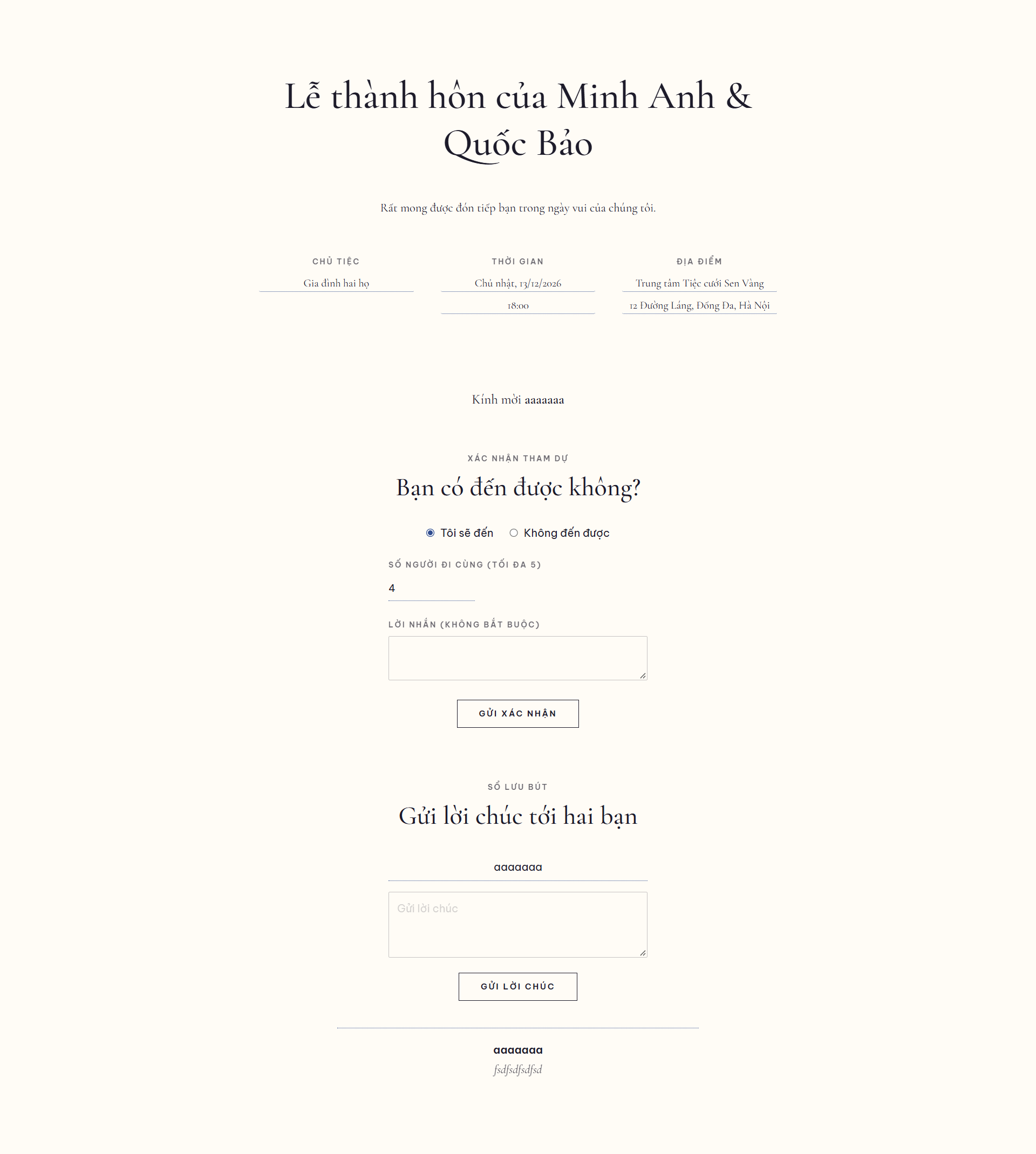
Đây là trang khách nhận được qua link. Khách có thể xem thông tin sự kiện, xác nhận tham dự và gửi lời chúc.
- Chọn “Tôi sẽ đến” hoặc “Không đến được”, nhập số người đi cùng và lời nhắn, rồi bấm “Gửi xác nhận”.
- Viết lời chúc trong Sổ lưu bút rồi bấm “Gửi lời chúc”. Lời chúc sẽ hiện ở tab Lời chúc của chủ thiệp.
Phần 18
Cài đặt tài khoản
/account-settings
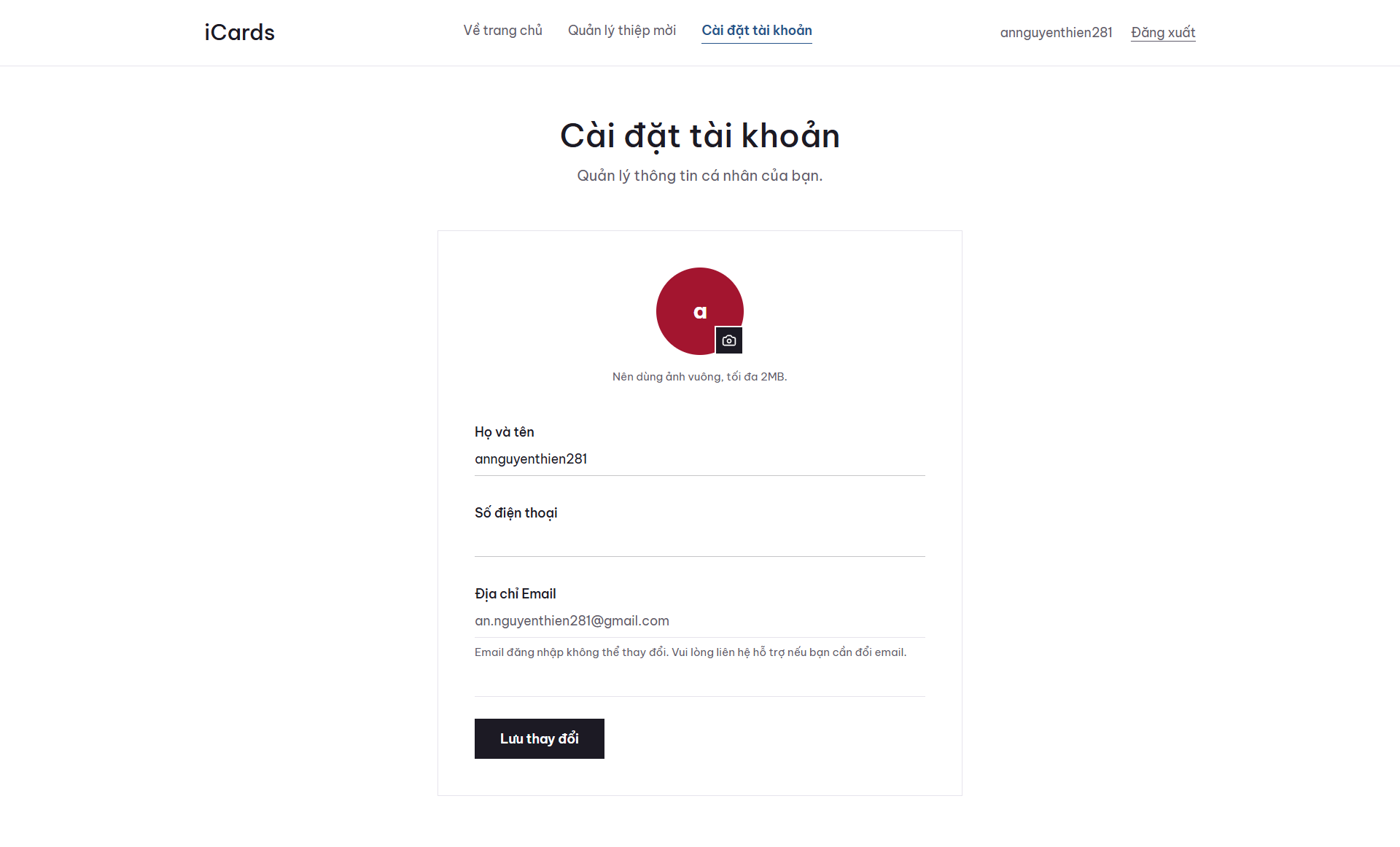
Bấm vào ảnh đại diện để đổi ảnh (nên dùng ảnh vuông, tối đa 2MB). Bạn có thể sửa Họ và tên, Số điện thoại rồi bấm “Lưu thay đổi”.
Email đăng nhập không tự đổi được. Cần đổi email thì liên hệ hỗ trợ.
Còn thắc mắc?
Xem câu hỏi thường gặp hoặc liên hệ chúng tôi để được hỗ trợ.